
在 Linux 系统上安装 React JS 可以帮助你搭建一个用于开发动态交互式 Web 应用的环境,这是一个广泛使用的 JavaScript 库。
- 需要 Node.js 和 npm 来管理依赖并运行 React 应用
- 支持高效开发现代用户界面
- 提供稳定流畅的开发与测试环境
无论你使用 Ubuntu、Fedora 还是其他 Linux 发行版,以下步骤都可以帮助你快速开始 React 开发。
前置条件
在 Linux 上搭建 React 醒目,需要满足以下要求:
系统要求
- Linux 操作系统(如 Ubuntu、Fedora 或 Debian)
- Node.js(用于在浏览器外运行 JavaScript)
- npm(用于管理包和依赖)
- 终端(Terminal)或命令行工具
必要工具与软件
- 已安装并配置 Node.js 和 npm
- Git(可选,用于版本控制和克隆仓库)
在 Linux 上搭建 React 项目(步骤指南)
首先需要在电脑上安装 Node.js。安装 Node.js 时通常会连同npm(Node Package Manager)一起安装 ,因为它是 Node.js 的一部分。
如果 npm 没有自动安装,可以从 npm 官网单独下载并安装。
第 1 步:安装 Node.js
搭建 React 项目的第一步是已安装 Node.js。React 需要 使用 Node.js 在服务器端运行 JavaScript 并处理包管理。
1. 更新系统软件包列表
打开终端,然后更新系统的软件包列表。
sudo apt update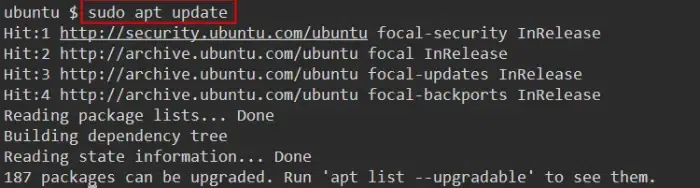
2. 安装 Node.js
在更新软件包列表之后,在终端中输入以下命令进行安装。
sudo apt install nodejs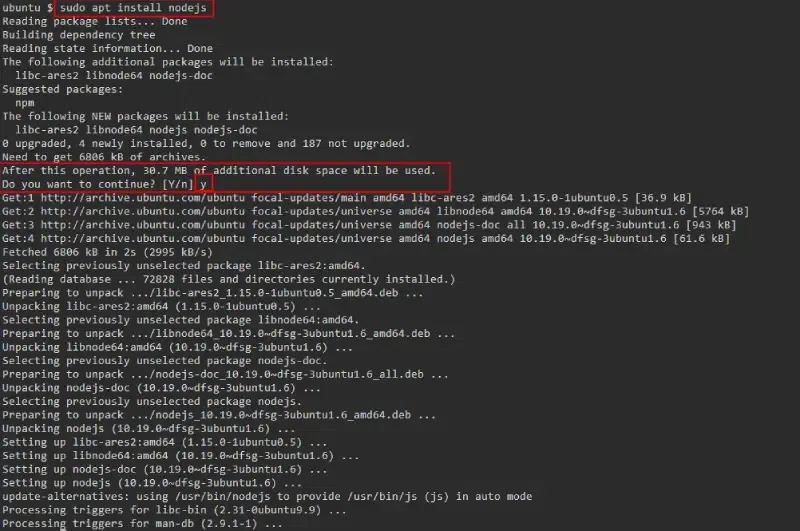
3. 安装验证
运行以下命令,你应该能够在系统中看到已安装的 Node.js 版本信息。
node -v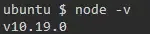
单独安装 npm(Node 包管理器)
npm 是用于安装 React JS 及其他依赖项的 Node.js 默认的包管理工具。
1. 安装 npm
如果 Node.js 安装时未自动包含 npm,则需要运行以下命令装:
sudo apt install npm2. 安装验证
运行以下命令,你应该能够看到系统中已安装的 npm 版本信息。
npm -v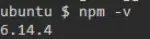
创建 React 应用
在安装 Node.js 和 npm 之后,你就可以创建你的第一个 React 项目了。推荐使用 Vite,它提供更快的构建速度和更优化的项目结构。当然,如果有兼容旧项目的需求,也可以使用 Create React App(CRA)。
Vite 是一个现代构建工具,具有极快的启动速度、极少的配置需求,以及更好的开发体验。
1. 创建项目
运行以下命令,使用 Vite 创建一个新的 React + JavaScript 项目:
npm create vite@latest my-app -- --template react2. 进入项目目录并安装依赖
使用以下命令进入项目文件夹,安装项目所需的依赖项:
cd my-app
npm install3. 启动开发服务器
运行以下命令启动开发服务器,在浏览器中预览初始应用项目:
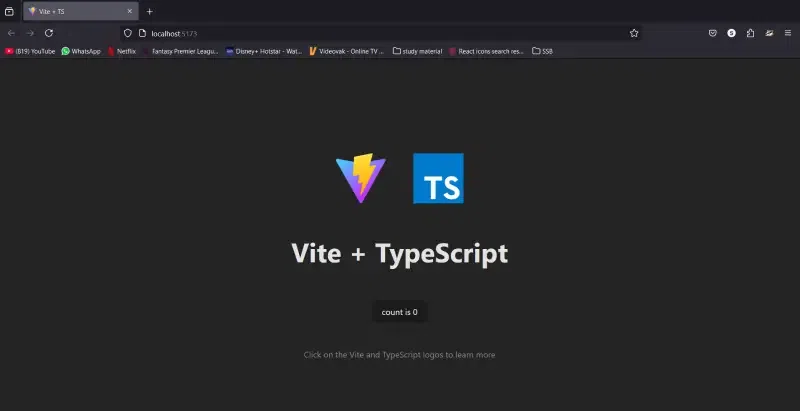
npm run dev在浏览器中访问 http://localhost:5173,即可查看我们创建的 React 初始项目应用。
使用 Create React App(已弃用)
Create React App 曾经是创建 React 应用的标准工具,但自 2023 年起已被弃用,不再推荐用于创建新项目。
1. 创建项目:
运行以下命令,使用 CRA 生成一个创建新的 React 项目:
npx create-react-app my-app2. 进入项目目录
使用下面的命令进入创建的项目文件夹:
cd my-app3. 启动服务器
运行下面的命令启动开发服务器来运行我们的初始 React 项目应用:
npm start在浏览器中访问 http://localhost:3000 运行应用。
项目名称需要使用小写字母,以避免 npm 命名报错。
验证安装
当开发服务器运行后,在浏览器中打开 http://localhost:3000。如果一切配置正确,你应该会看到默认的 React 欢迎页面,并显示“Learn React”信息。这表示你已在 Linux 系统中成功安装 React 。
Linux 上安装 React JS 的替代方法
虽然 Create React App 是最常用的 React 项目初始化方式,但也有其他可用的替代方案来创建 React 应用。
使用 npx
npx 是 npm 自带的包运行工具,可以让你无需全局安装即可直接执行命令。
- 这个命令会在 my-app 文件夹 中创建一个新的 React 应用,而不需要全局安装 create-react-app。
npx create-react-app my-app服务器也是通过命令
npm start启动。
使用 Yarn
Yarn 是 npm 的替代包管理工具,在某些情况下速度更快、稳定性更高。如果你更喜欢使用 Yarn,可以按照以下步骤安装 React。
1. 安装 Yarn
要安装 Yarn,需要在终端中运行以下命令:
npm install --global yarn2. 创建新的 React 应用
使运行以下命令使用 Yarn 创建一个新的 React 应用。
yarn create react-app my-app3. 进入项目目录并启动开发服务器
进入项目文件夹启动服务器。
cd my-app
yarn start常见问题与错误排查
在安装或开发过程中可能会遇到一些常见问题,但大多数都可以通过正确的理解和修复来解决。
1. 未找到 Node.js 或 npm
如果出现 “node: command not found” 或 “npm: command not found” 错误,通常是 Node.js 和 npm 未正确安装。
解决方法如下:
- 请确保严格按照 Node.js 和 npm 的安装步骤进行操作
- 按照前面的说明重新安装 Node.js 和 npm
2. 缺少依赖或构建错误
有时在安装 React 或启动开发服务器时,可能会遇到与依赖缺失或构建相关的错误。
解决方法如下:
运行以下命令来安装所需的依赖项。
npm install如果你使用的是 yarn,请运行以下命令:
yarn install3. 本地服务器无法运行
如果无法在 http://localhost:3000 中启动 React 开发服务器,你可能需要检查端口或防火墙设置。
解决方法如下:
检查是否有其他进程正在占用 3000 端口,可以运行以下命令:
lsof -i :3000如果有其他进程正在占用该端口,请停止该进程,然后重新启动你的 React 应用。