
在 macOS 上安装 React JS 需要先配置必要的环境和工具,以便顺利运行 React 应用。
- 需要 Node.js 和 npm 来管理包和依赖项
- 使用 Create React App 等工具可以快速搭建 React 项目
- 支持通过内置脚本高效进行开发、运行和构建应用
在 macOS 上搭建 React 开发环境
要在 macOS 上安装 ReactJS,首先需要安装 NodeJS 和 NPM。NodeJS 是一个可以让你在浏览器之外运行 JavaScript 的工具,而 NPM(Node Package Manager)用于通过命令行安装 ReactJS 等库。以下是在 macOS 上安装 React 的步骤。
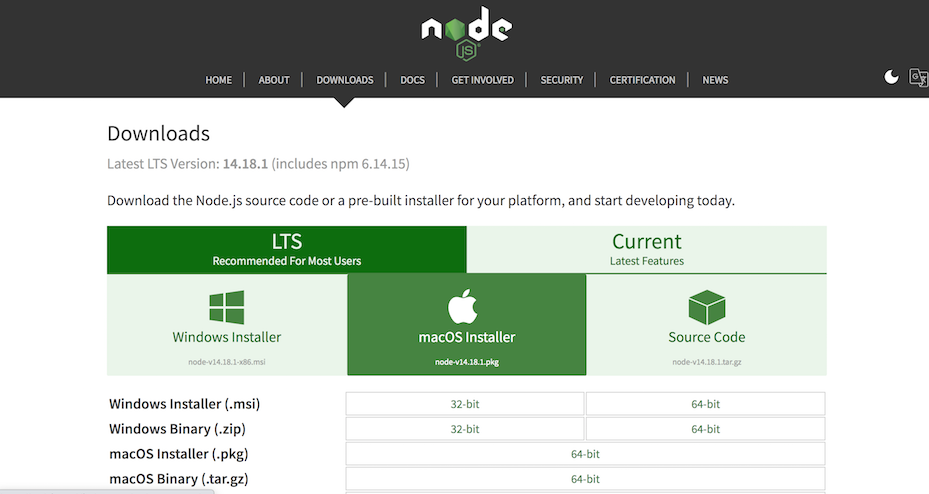
第 1 步:下载 Node.js
要开始使用 ReactJS,你首先需要安装 Node.js,它自带 npm(Node 包管理器)。请按以下步骤操作:
- 访问 Node.js 下载页面
- 选择适用于 macOS 的安装包
- 下载并运行安装程序,完成 Node.js 和 npm 在 macOS 上的安装
第 2 步:安装 Node.js 和 npm
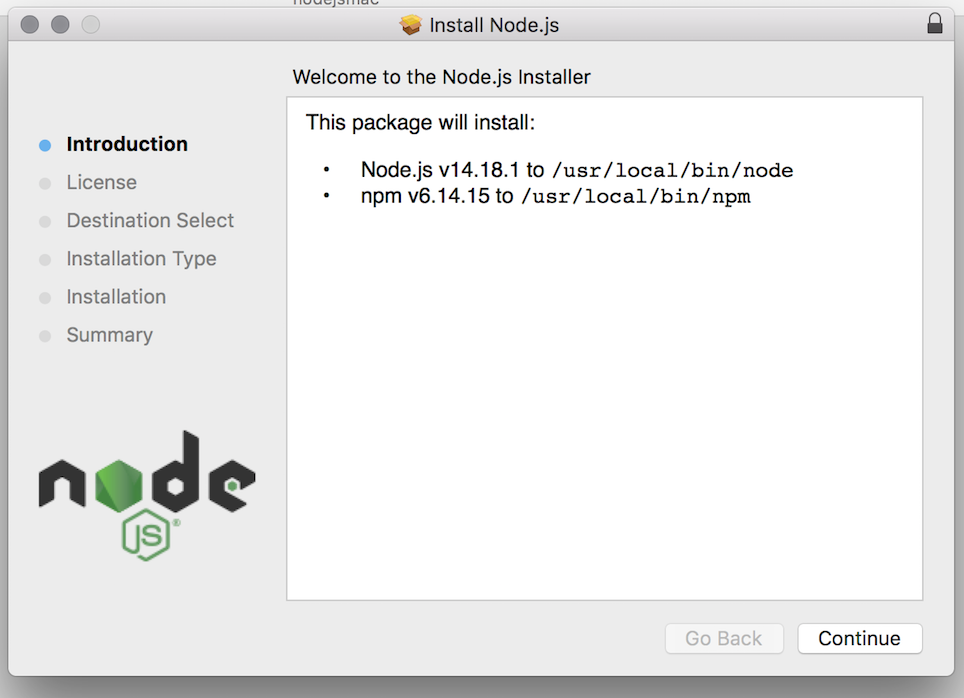
从官方网站下载 Node.js 后,进入“下载(Downloads)”文件夹,找到 .pkg 安装文件。双击该文件打开安装程序,随后会启动安装向导,根据安装引导完成安装步骤。
安装向导会提示将要安装的内容,包括 Node.js 和 npm(Node 包管理器)。只需按照屏幕上的提示一步步操作,即可完成安装。
第 3 步:选择安装类型
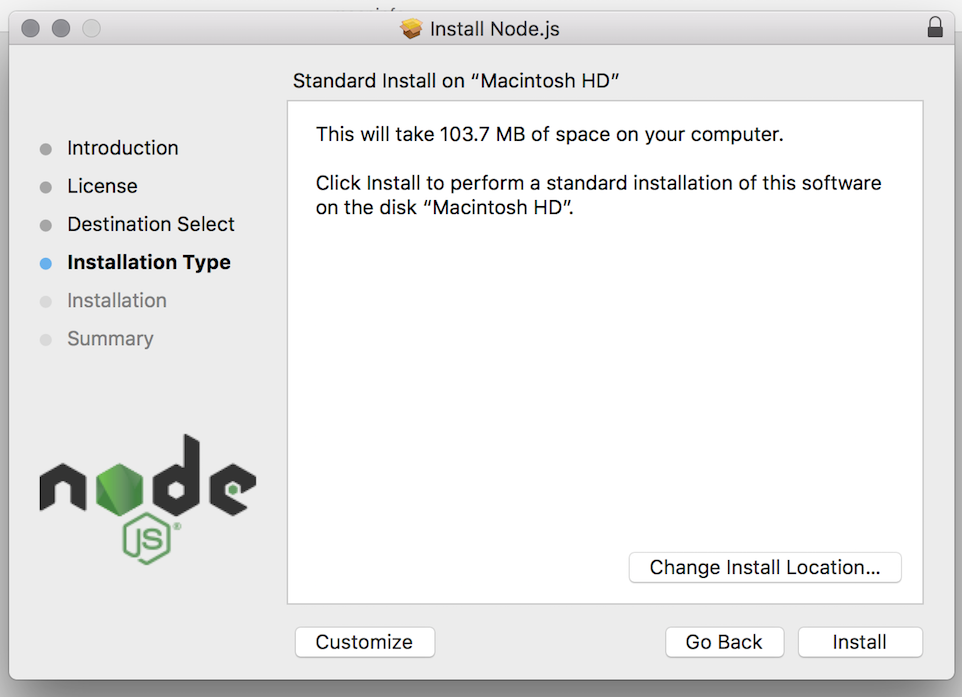
继续按照安装向导的步骤进行,每个界面点击“Next(下一步)”。
当进入“Installation Type(安装类型)”页面时,系统会显示安装详情供你确认。检查无误后,点击“Install(安装)”按钮继续。
在此步骤中可以自定义安装路径,但建议保持默认设置,以确保安装过程顺利完成。
第 4 步:完成安装
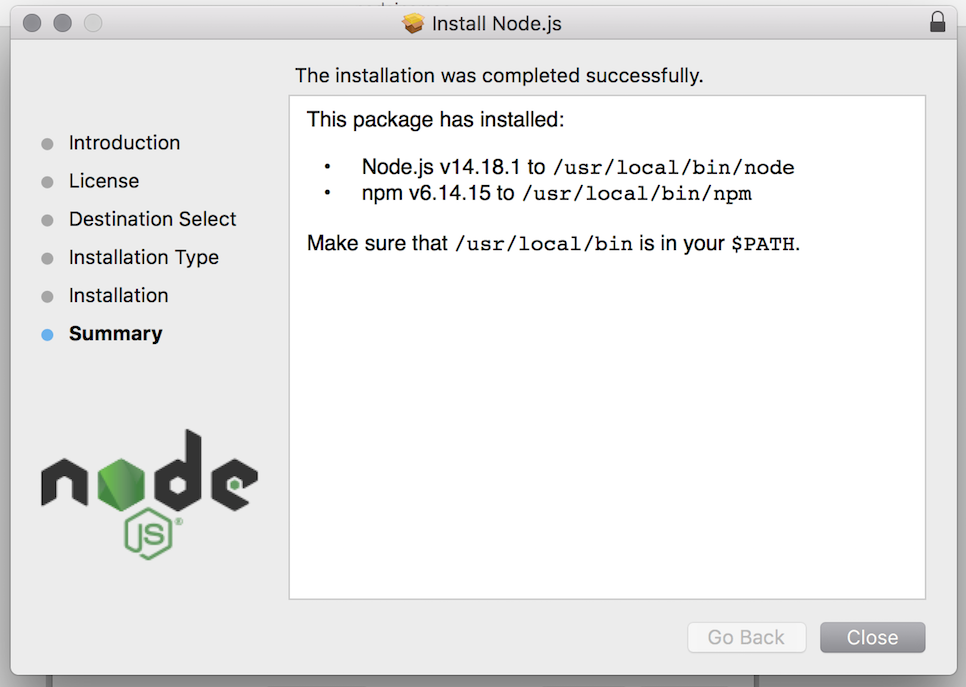
安装完成后,你会看到提示信息,确认 Node.js 和 npm 已成功安装。
要在项目文件夹中使用 Node.js 和 npm,请确保
/usr/local/bin已包含在系统的$PATH环境变量中,这样终端才能识别并运行 Node.js 和 npm 命令。
如果需要在 macOS 上将 /usr/local/bin 添加到 $PATH,可以在终端中运行以下命令:
export PATH=/usr/local/bin:$PATH这会更新当前会话的 $PATH。如果想让该更改永久生效,需要将该行添加到你的 shell 配置文件中(例如 .zshrc 或 .bash_profile)。使用文本编辑器打开该文件,添加相应内容后,重新加载 shell 配置即可使更改生效。
第 5 步:验证安装
打开终端,运行以下命令以确认是 node 和 npm 是否安装成功:
node -vnpm -v这两个命令将输出已安装的 Node.js 和 npm 版本信息。
创建 React 应用
在启动开发服务器之前,你需要先创建一个新的 React 项目。建议使用 Vite(现代且更快速) 来搭建项目,也可以根据需要使用 Create React App(CRA)。
使用 Vite(推荐)
Vite 是一个现代构建工具,相比 CRA 提供更快的启动速度和更好的开发体验。
npm create vite@latest my-react-app -- --template react
cd my-react-app
npm install使用 Create React App(已弃用)
Create React App 曾是创建 React 项目的传统方式,但现在已被弃用,不再推荐用于新项目开发。
npx create-react-app my-react-app
cd my-react-app注意:应用名称只能使用小写字母,以避免 npm 错误。
启动开发服务器
运行以下命令启动开发服务器:
npm run dev在浏览器中打开终端中显示的 URL(例如:http://localhost:3000)。你将看到默认的 React 应用页面,这表示 React 项目已成功运行。
在代码编辑器中打开项目
- 打开 Visual Studio Code。
- 点击“Open Folder(打开文件夹)”选项加载 React 项目文件夹(my-react-app)。
- 开始编写你的 React 组件并构建你的应用!