003 Node.js 环境安装与验证
在开展 React 及相关前端技术开发前,Node.js 是必须部署的基础运行环境 ——React 项目的依赖管理、工程构建、开发服务器启动等核心操作,均依赖 Node.js 内置的 Node 运行时与 npm(Node Package Manager,Node 包管理器)完成,因此第一步需完成 Node.js 的安装与环境验证。
1.1 Node.js安装流程
要安装 Node.js,你可以访问 Node.js 官方网站(nodejs.org)下载 Node.js安装包。该网站会自动识别当前操作系统(Windows/macOS/Linux),并优先展示LTS 版本(长期支持版)。我强烈建议你选择这个版本,其稳定性更高,并且适配绝大多数开发场景。打开 Node.js 官方网站后点击官网醒目的“Download”按钮,获取适配的安装包,Windows 系统为 .msi 格式,macOS 为 .pkg 格式。双击下载完成的安装包,按照安装向导的提示逐步操作。建议保留安装向导的默认配置(如自动配置环境变量、将 Node.js 添加至系统 PATH 等),避免后续手动配置环境变量的额外操作。等待安装进度条结束,向导提示“安装完成”后,即可关闭安装程序。
需要特别说明的是,npm 无需单独下载安装。它与 Node.js 深度捆绑,在 Node.js 安装过程中会被自动部署至本地系统,因此 npm 的安装本质上等同于完成 Node.js 的环境部署。只有当需要升级 npm 版本时,才需执行单独的 npm 版本升级命令。
1.2 Node.js安装结果验证
Node.js 安装完成后,还需通过终端验证环境是否部署成功。
首先打开终端工具,推荐使用 VS Code 集成终端,或系统原生终端(Windows 为 PowerShell/CMD、macOS/Linux 为终端程序)。在终端中输入 node -v(-v 为 –version 的简写)❶,按下回车键执行命令。如果终端输出具体的版本号(如 v22.10.0)❷,说明 Node.js 已成功安装且环境变量配置生效。如果终端提示“‘node’不是内部或外部命令”等错误信息,大概率是环境变量未生效,需重启电脑后再次执行验证命令(重启后系统会重新加载环境变量配置)。你也可以以同样的方式执行命令 npm -v 查看 npm 的版本。如下图所示:
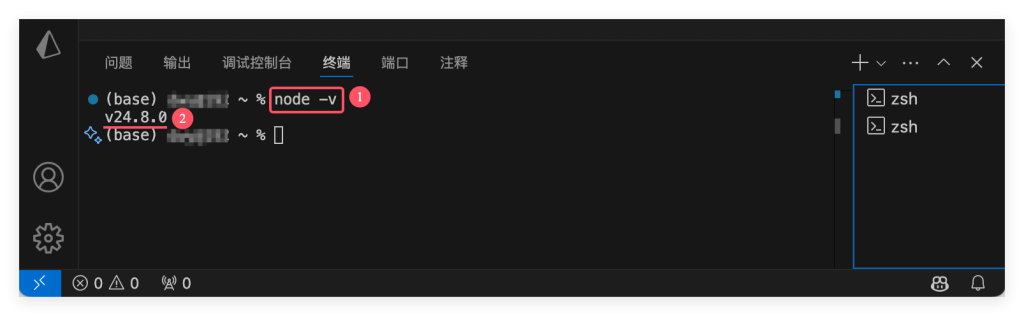
至此,Node.js 基础环境已完成部署与验证。本章节的前置环境准备工作全部结束,接下来将进入 React 核心知识模块的学习,正式开启 React 开发之旅。