002 VS Code配置
在我的职业开发生涯中,经常有学习者咨询我所使用的集成开发环境(IDE)。需明确的是,所有开发者都可以根据个人使用习惯,选择任意一款熟悉的 IDE 开展开发工作。本课程统一采用 Visual Studio Code(简称 VS Code)作为开发工具,其核心优势在于免费开源、普及率极高,且拥有丰富的社区支持资源与扩展生态,能够满足 React 项目开发的全部需求,同时也便于初学者快速上手。
1.1 VS Code安装步骤
VS Code 的安装流程简洁易懂,你可以访问 Visual Studio Code 官方网站(https://code.visualstudio.com/),该网站将自动识别当前操作系统,推荐适配的安装程序版本,下载对应版本的安装程序。按照安装向导的提示,完成应用程序的安装部署,建议保留默认安装路径,便于后续查找与管理。
1.2 IDE 扩展插件配置
无论使用 VS Code 还是其他 IDE,为提升开发效率、优化开发体验,均需要安装相关扩展插件。以 VS Code 为例,扩展插件的安装与配置步骤如下: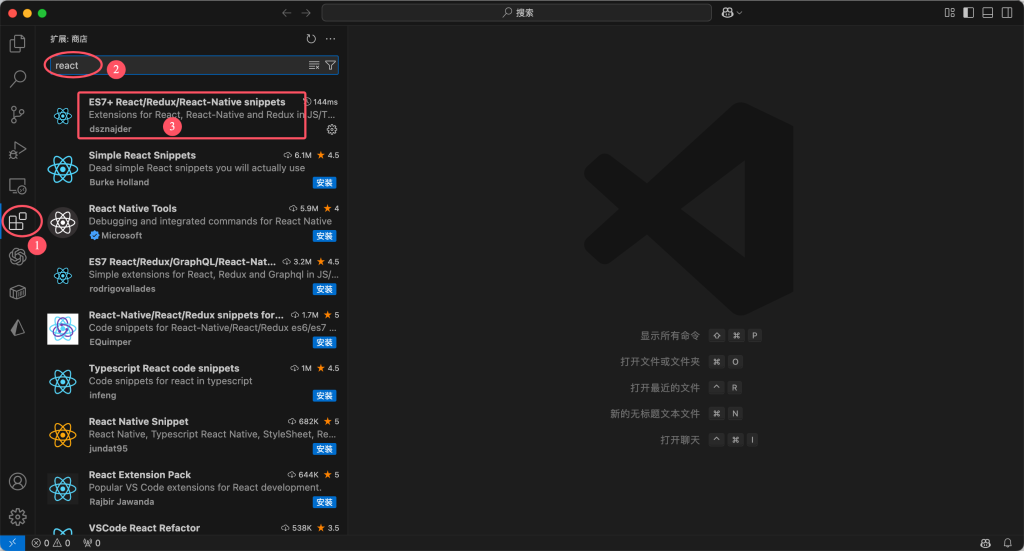
启动 VS Code 后,找到左侧导航栏中标有“Extensions(扩展)❶” 的选项(或使用快捷键 Ctrl+Shift+X 快速打开扩展面板)。在扩展面板的搜索框中,输入“React”关键词❷,即可检索到各类适配 React 开发的扩展插件。根据个人开发需求,选择常用的扩展插件进行安装,安装完成后插件将自动生效,无需额外重启应用。我个人在 React 项目开发中,常用的扩展插件为“ES7 React Redux and React Native”❸,该插件集成了 React 代码片段、语法提示、自动补全等功能,能够大幅提升代码编写效率,初学者可参考选用,也可根据自身习惯选择其他适配插件。
1.3 VS Code集成终端使用
在 React 项目开发过程中,开发者需频繁使用终端执行命令,完成依赖安装、项目启动、版本更新等操作。需要注意的是,Windows、macOS、Linux 三大操作系统的原生终端界面、命令格式存在一定差异,Windows中的终端通常称为命令提示符。为保证开发流程的统一性与便捷性,本书将使用 VS Code 自带的集成终端,其操作方式与原生终端一致,且可直接关联当前项目目录,无需额外切换路径。VS Code 集成终端的打开步骤如下:
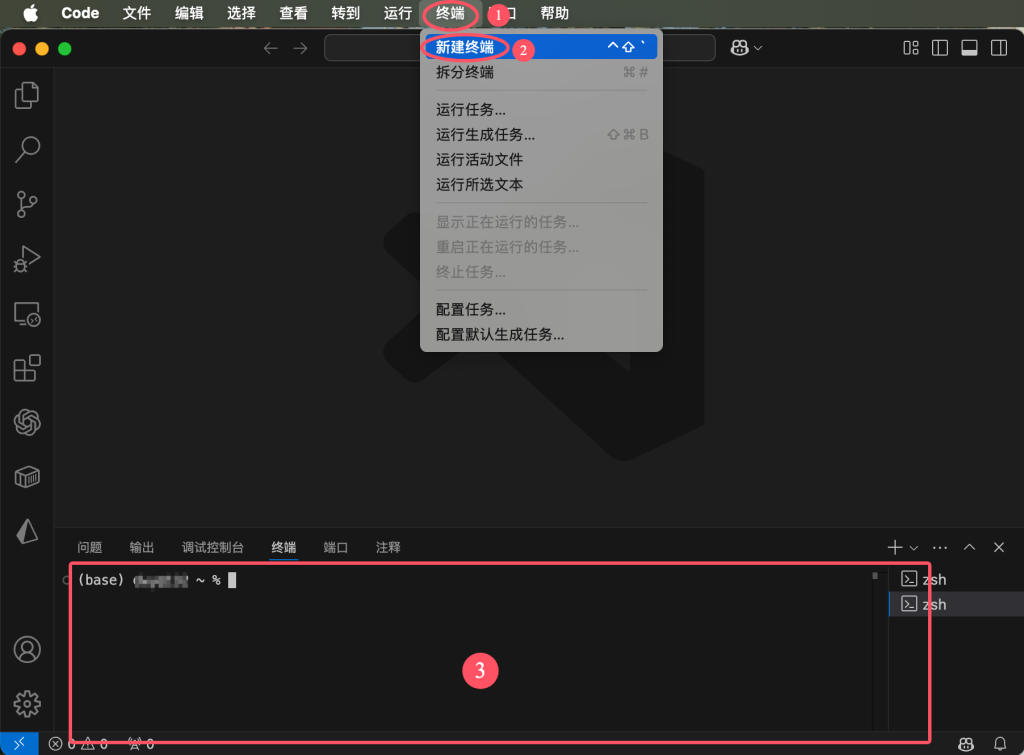
点击 VS Code 顶部菜单栏中的“Terminal(终端)”选项❶,在下拉菜单中选择 “Open New Terminal(打开新终端)”❷,就下可以 VS Code 底部打开集成终端❸。部分 VS Code 版本可通过顶部菜单栏右侧的“更多选项”(三个点图标),找到终端打开入口,点击后即可启动集成终端。
VS Code 集成终端启动后,会自动定位至当前打开的项目根目录,此时即可在终端中输入各类命令,执行依赖安装、库导入、项目启动等操作,全程无需切换至系统原生终端,极大提升开发便捷性。